






甚麼是ChatGPT
ChatGPT是一種GPT的應用,GPT是「生成型預訓練變換模型(Generative Pre-trained Transformer)」的縮寫,是一種語言模型,也就是說ChatGPT是預先用大量人力生成的AI引擎,並且應用在Chat領域,ChatGPT對應晶片需求約要3 萬多片輝達圖形處理器,預估初期投入成本約為8 億美元,每天電費更高達5 萬美元左右,燒錢又耗電,而且有時候我自己覺得ChatGPT經常會胡說八道,產出的內容常會與現實不符。
ChatGPT的最大優點是,他聽得懂我們要的東西,並且精確回答我們需要的答案,但有時候當我們給了一些錯誤的資訊,他所回應的答案就會是有偏差的內容,因為他假設我們給的資訊都是對的,當然,如果有明顯的錯誤,他是會抓出來的。
當我們給他幾個關鍵字,他就會生成一篇文章,但這篇文章可能跟我要表達的有所差距,例如我這兩天在一場主日訊息中做了幾個關鍵字的紀錄,這時候我餵給ChatGPT,內容如下
疫情後
老闆和老師都不能倚靠過去的經驗
要面對物價上漲 公司上漲
老師也要線上教學 變成網紅
ChatGPT的挑戰
結果ChatGPT的回應是
疫情後,許多人都面臨著各種挑戰和改變,包括老闆、老師和ChatGPT等人工智慧系統。以下是幾個與您提到的情境相關的挑戰:
面對物價上漲和公司調漲:疫情對全球經濟產生了影響,物價上漲成為一個普遍的問題。老闆和企業可能需要面對原材料和運輸成本的增加,因此調整產品價格。這對企業經營和客戶滿意度提出了挑戰,需要尋找平衡點以維持可持續的營運。
老師轉向線上教學和成為網紅:疫情迫使許多學校轉向線上教學,這對老師而言是一個巨大的轉變。他們需要學習使用數位教學工具和平台,並將教學內容適應線上環境。同時,一些老師可能發現自己成為網紅,因為他們的教學內容在線上獲得了廣泛的關注和迴響。這可能需要他們學習個人品牌建立和內容創作的技能,同時保持對教學質量的關注。
ChatGPT的挑戰:ChatGPT作為一個人工智慧語言模型,也面臨著挑戰。儘管它具有強大的自然語言處理能力,但仍然存在理解上下文、回答問題的準確性和保持對倫理和隱私的遵從等問題。ChatGPT的進一步發展需要不斷的訓練和改進,以提供更好的回應和服務。
在面對這些挑戰時,關鍵是持續學習和適應新的環境。這包括掌握新技能、與其他人合作、尋找解決問題的創新方式等。同時,我們也應該意識到挑戰帶來的機會,並以積極的態度應對,以促進個人和組織的成長。
我原本想要他幫我做個摘要,但變成了一篇文章,有些我沒有提到的,他主動提到了,基本是都是正確的,只是部分不是我要的方向,這時候我重新問一下,結果就不太一樣了
疫情後,許多行業和個人都面臨了巨大的挑戰和變革,這也包括老闆、老師以及AI助手如ChatGPT。以下是一些ChatGPT可能面臨的挑戰:
適應新的需求:疫情後,許多業務和學校轉向線上模式。對於ChatGPT來說,這可能需要擴展其功能以支援更多線上教學、商業和其他應用需求。它需要能夠提供相關和有用的資訊,回答網絡使用者的問題並適應快速變化的情況。
資訊準確性和可靠性:ChatGPT應該提供準確和可靠的資訊,特別是在疫情期間,人們更加依賴線上資源。為了確保資訊的準確性,ChatGPT可能需要依賴來自可信賴來源的數據和訊息,並且能夠識別和排除不正確或具有誤導性的內容。
應對使用者情感和需求:疫情期間,人們可能處於壓力和焦慮之中,他們可能需要情感支持和指導。ChatGPT需要更加敏感地理解使用者的情感和需求,並提供適當的回應和支持。
隱私和倫理問題:在線上交互中,隱私和倫理問題變得更加重要。ChatGPT需要確保使用者的個人資訊和隱私得到適當的保護,同時遵守相關的法律和倫理標準。
這些是一些ChatGPT可能面臨的挑戰,隨著時間的推移和技術的發展,我們可以期待ChatGPT和其他AI助手能夠更好地滿足不斷變化的需求。同時,我們也應該持續關注和解決AI技術所引發的倫理和社會問題。
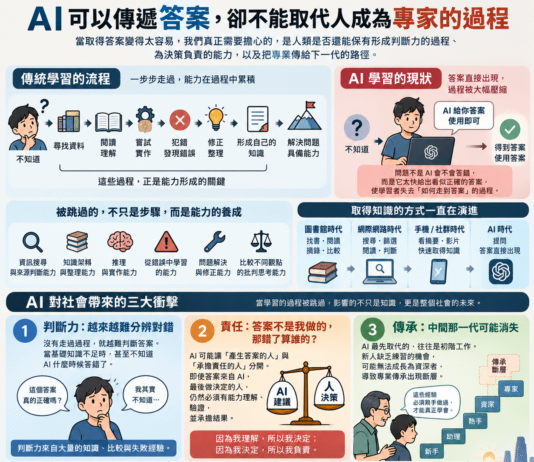
這一次他著重於ChatGPT這個議題,但這完全不是我要的,所以他的回覆看似豐富,但還是需要一些自我判斷,也許經過大家的訓練,他會有更加精確的結果,或者說他的精確度會著重於需要付費GPT-4服務,目前ChatGPT的免費服務是GPT-3的演算法。
甚麼是資料庫?
甚麼是資料庫?資料庫是用來儲存所需資料的地方,儲存的內容包括結構化資料以及非結構化資料,結構化資料指的是有結構性的資料,例如每一筆資料都有固定的幾儲存個人的資料可能定義會包括姓、議會包括姓、名、地址、電話、電子郵件,每一筆都有相同的結構,這叫做結構化資料。
非結構化資料就不一定是有其結構性,例如一堆圖片,就是非結構化資料,一篇文章也可能是一種非結構化資料,或者一堆檔案也是非結構化資料,也就是說非結構化資料沒有特定結構。
結構化資料主要是透過SQL指令進行查找,例如
SELECT * FROM T_Data WHERE Name='ABC'
這樣的資料查找,會透過結構化的欄位進行條件搜尋,而非結構化資料無法使用SQL這樣的欄位條件來找,所以會用關鍵字來找,例如ABC,有點像是搜尋引擎。
結構化資料庫,主要有MSSQL、Oracle、DB2、MySQL、MariaDB、PostgreSQL等等主流資料庫,非結構化資料庫這幾年比較流行的有MongoDB以及ElasticSearch,其中MongoDB算是No-SQL資料庫,而ElasticSearch則是一種搜尋引擎。
不同類型的資料庫有其不同目的,如果你的資料是雜亂無章的資料,就會用非結構化資料庫,用關鍵字來搜尋,因為過去使用的結構化資料庫都必須將資料做結構化整理與分析,有些資料並無法輕易被拆解與設計,所以非結構化資料庫在近年越來越流行。

如何用Windows Batch排程將服務完全重新啟動
我們常會有些服務停用需要時間,所以如湖你的Batch File把服務停掉馬上啟用,有可能會因為服務還沒完全停用而啟用失敗,因此我們會需要停用後停個一段時間再啟動服務,因此Batch內容可能如下
@ECHO OFF
ECHO Stoping Service
net stop ServiceName
ECHO Start Waiting 300 Seconds
timeout /T 300
ECHO Starting Servic
net start ServiceName
其中的ServiceName是服務代碼,可以在服務清單中雙擊服務後看到服務細節,其中的服務名稱就是我們要的字串
但如果你不放心要怎麼確定服務已經停止?
這時候就可以用sc指令來檢查,如果確定已停了,就將服務啟動,範例如下
@ECHO OFF
REM Testing at cmd : sc query...

DNS NS Record
很多人知道DNS A Record是用來指定網址的IP,CNAME使用來對應網址到既有的網址上,但有一塊大家可能比較陌生,就是NS Record。
NS代表的是Name Server,也就是說當你買了一個網址,他的DNS Server在哪裡的意思,一般的網址提供商都會附加DNS Server管理功能,所以你只要選擇"代管",就可以在同一個網頁下管理相關Record,但你如果選擇自管,他就會要你輸入最多四個Name Server地址,如果你的網站是架在另一個空間,你也需要用另一個空間申請免費網域憑證,你就會需要將DNS Server指定到代管的伺服器去,例如我的A2Hosting就有給我四個NS地址,我就需要從我的網址提供商,例如GoDaddy設定指到A2Hosting,例如

用PHP取得Oauth2 Token (Client Credentials)
在Postman上,可以自動產生程式碼進行API呼叫,但如果系統需要先取得OAuth2的Token,其實Postman不會產生範例,我這邊平常會用到的大都是OAuth2的Client Credentials方式,其他方式可以參考OAuth2官網。
大部分的範例都是在介紹如何進行網頁SSO,所以直接用AP呼叫使用的Client Credentials很少有範例,最近找到一個範例跟大家分享如下
// 首先將相關資訊指定好
$oauth_accessURL = "https://XXXXXX";
$oauth_clientID = "YYYYYYYYYYYYYYYYYYY";
$oauth_clientSecret = "ZZZZZZZZZZZZZZZZZ";
// 然後利用CURL方式呼叫Access URL取得Token
$curl = curl_init();
curl_setopt_array($curl, array(
CURLOPT_URL => $oauth_accessURL,
CURLOPT_RETURNTRANSFER => true,
CURLOPT_SSL_VERIFYHOST =>false,
CURLOPT_SSL_VERIFYPEER...


